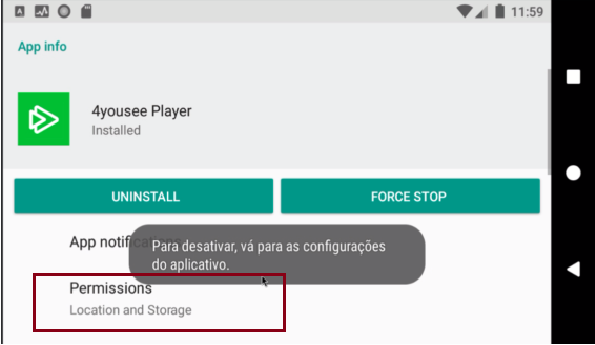
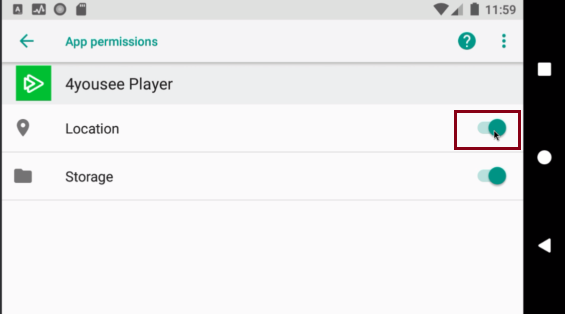
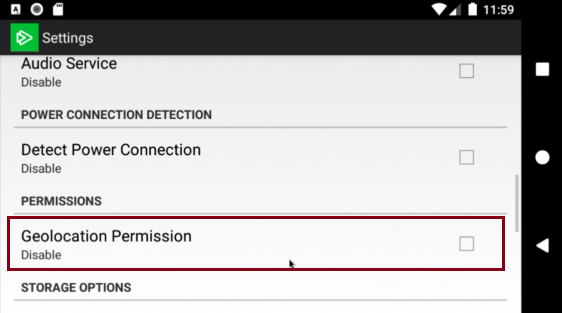
Para garantir o funcionamento adequado de recursos que dependem da localização no Player Android, é fundamental que o serviço de geolocalização esteja ativado no dispositivo.
Atenção: A solicitação automática de permissão ocorre exclusivamente no primeiro acesso após a instalação. Caso o Player já esteja configurado e a geolocalização não esteja funcionando, a ativação deverá ser feita manualmente através das configurações do Android.
Ativação no Primeiro Acesso (Configuração Inicial)
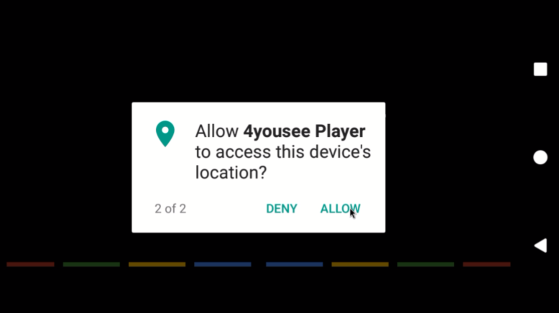
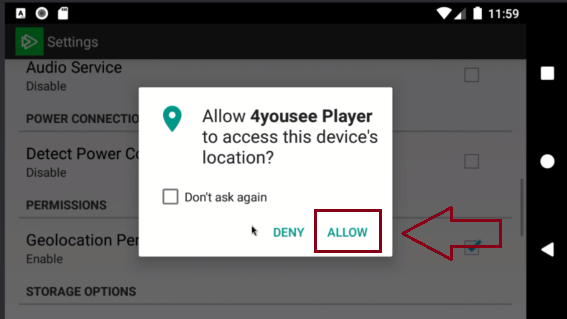
Ao abrir o Player Android pela primeira vez após a instalação, o sistema operacional solicitará permissão para acessar a localização do aparelho.
Iniciar a configuração: Abrir o Player Android logo após a instalação.
Visualizar mensagem de permissão: Aguardar a janela do sistema que questiona o acesso à localização.
Conceder a permissão: Clicar na opção ALLOW (Permitir). Esta ação garante que o player execute corretamente conteúdos baseados em geolocalização.
Ativação Manual (Para Players já instalados)
Caso o Player já esteja em uso e a permissão não tenha sido concedida anteriormente, a mensagem automática não será exibida novamente. Nestes casos, siga o procedimento manual abaixo:
Acessar as Configurações do Android: Sair do aplicativo Player e abrir as configurações do sistema do dispositivo.
Localizar Aplicativos: Navegar até a lista de aplicativos instalados e selecionar o 4yousee.
Acessar Permissões: Clicar na opção Permissions (Permissões).
Ativar Localização: Localizar o item Location (Localização) e alterar o status para Permitir.
Desativação da Geolocalização no Player
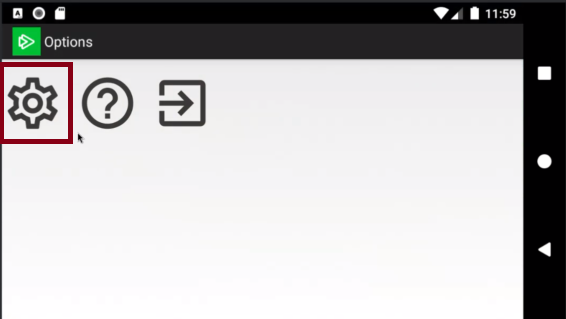
Para interromper o acesso do Player à geolocalização, é necessário desativar a configuração interna do aplicativo.
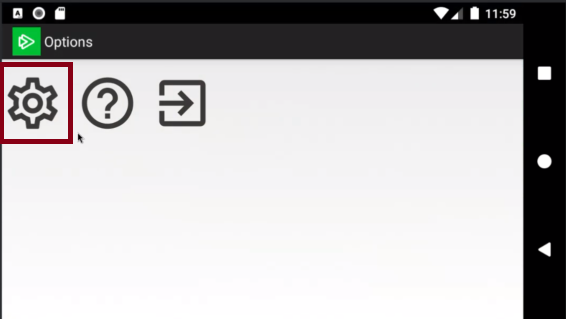
Acessar as Configurações do Player: Navegar até o menu de configurações interno do aplicativo Player.
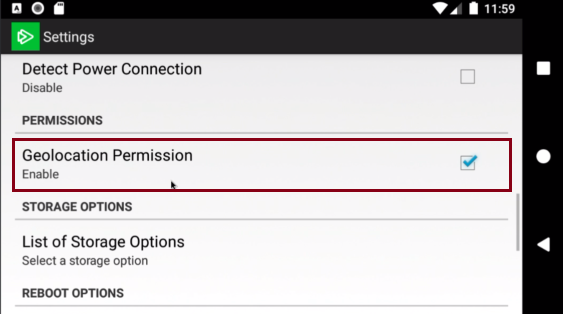
Localizar a opção: Rolar as opções até encontrar o item Geolocation.
Desativar o recurso: Clicar na opção para alterar o status para desativado.
Redirecionamento: Aguardar o redirecionamento automático para a tela de configurações do Android.
Revogação da Permissão no Sistema Android
Após a desativação no Player, é necessário revogar o acesso no nível do sistema operacional para garantir a desativação completa.
Acessar as Permissões: Na tela de configurações do aplicativo no Android, clicar em Permissions (Permissões).
Desativar Localização: Localizar o item Location (Localização) e alterar o status para desativado ou negado.
Retornar ao Aplicativo: Utilizar o comando de voltar para retornar à interface do Player.