
Como Adicionar e Exibir Conteúdos no 4yousee Manager
Este tutorial ensina, passo a passo, como fazer upload de conteúdos na plataforma 4yousee Manager e, em seguida, como inserir esses conteúdos em playlists para exibição nas telas.
1. Realizar o Upload do Conteúdo
1.1 Acessar o menu de conteúdos
- Fazer login no 4yousee Manager.
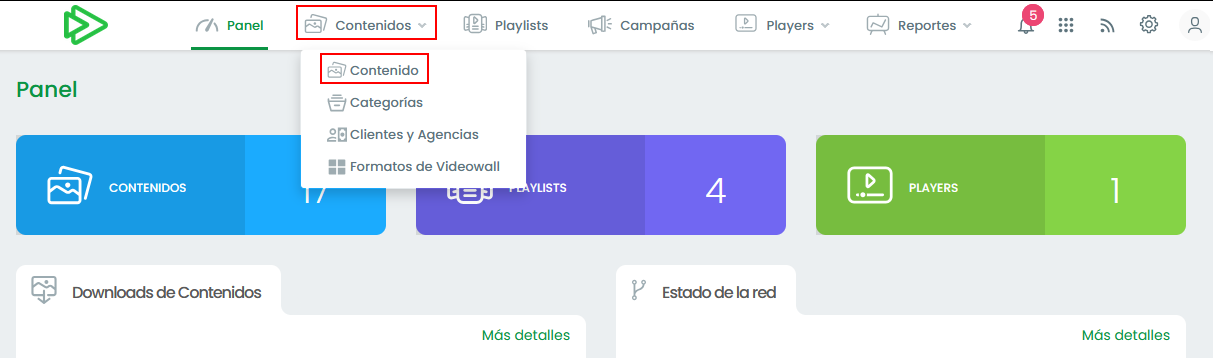
- No menu superior, posicionar o cursor sobre Conteúdos.
- Clicar na opção Conteúdo.
1.2 Adicionar novo conteúdo
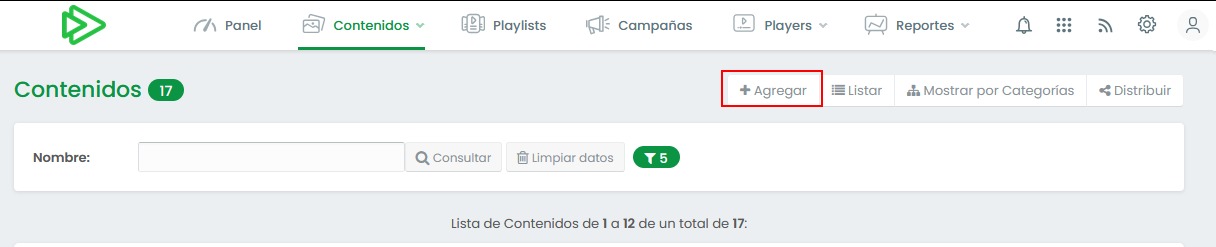
- Na tela de listagem de conteúdos, clicar em + Adicionar.
Atenção: Se for feito upload de mais de um arquivo ao mesmo tempo e um nome for preenchido, todos os arquivos serão salvos com o mesmo nome. Caso o campo de nome seja deixado em branco, cada arquivo será salvo com seu nome original.
1.3 Preencher as informações do conteúdo
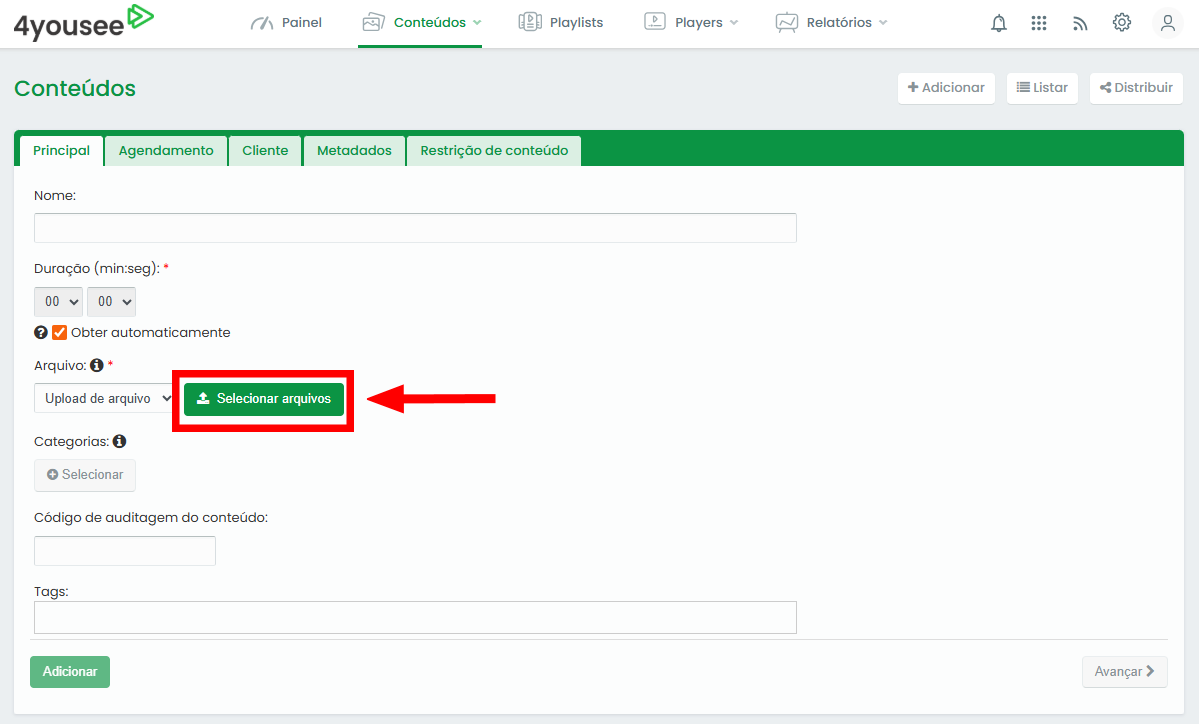
Fazer upload do arquivo clicando em Selecionar arquivos e informar o Nome do conteúdo.
Para vídeos, marcar a caixa Obter automaticamente.
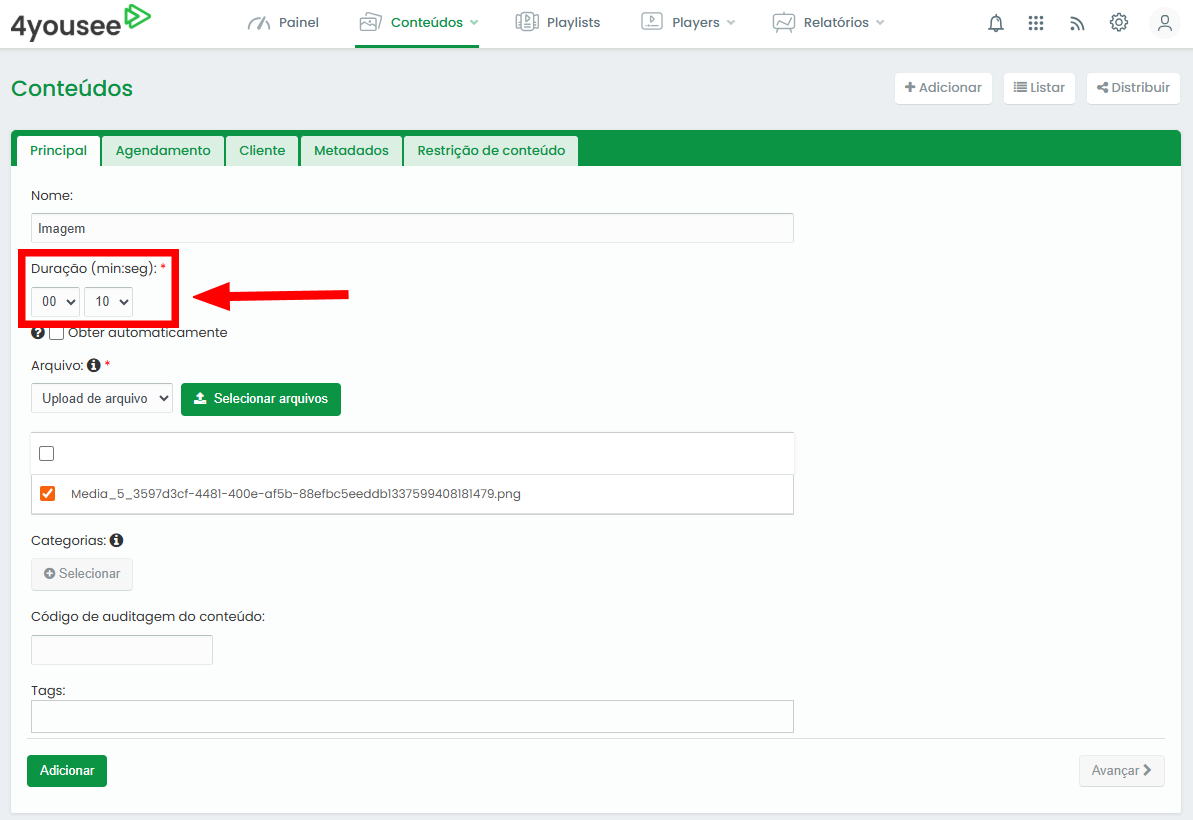
Para imagens ou conteúdo HTML, preencher manualmente a duração.
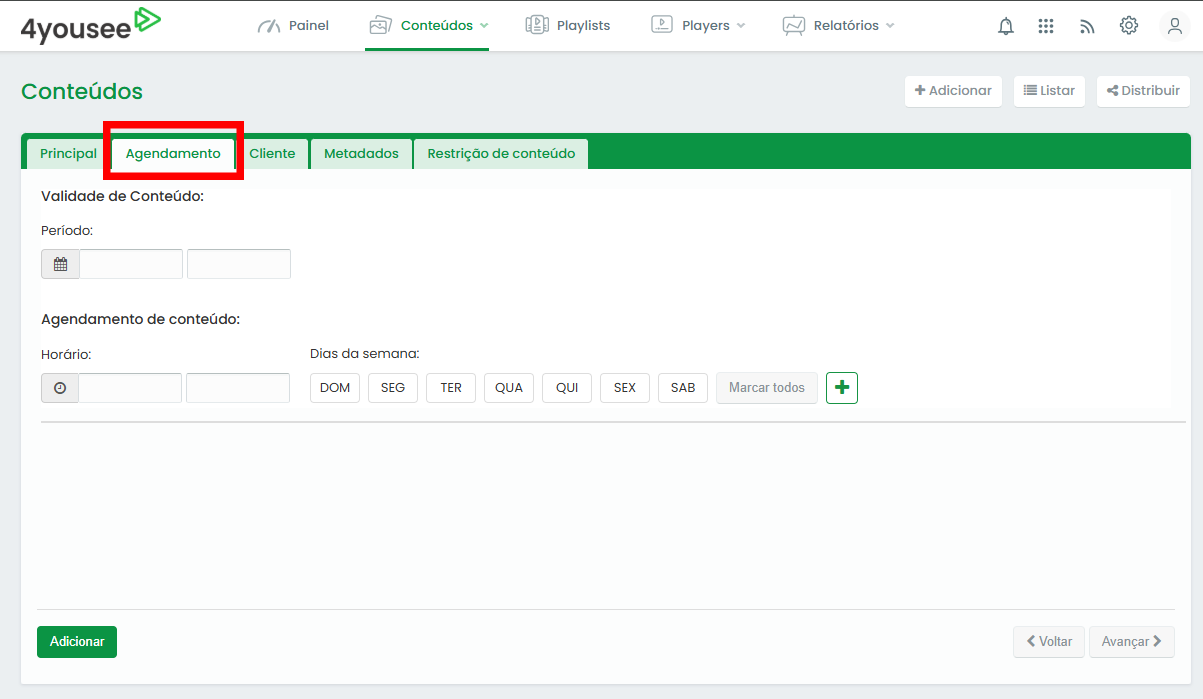
1.4 (Opcional) Definir Agendamento do conteúdo
Acessar a aba Agendamento. Caso deseje controlar a exibição, utilize as opções:
- Período: Define a validade inicial e final.
- Horário: Define o intervalo de horas permitido.
- Dias da semana: Seleciona os dias específicos.
- Importante: Após configurar, clique no botão "+" para salvar a regra na lista.
2. Inserir o Conteúdo em uma Playlist
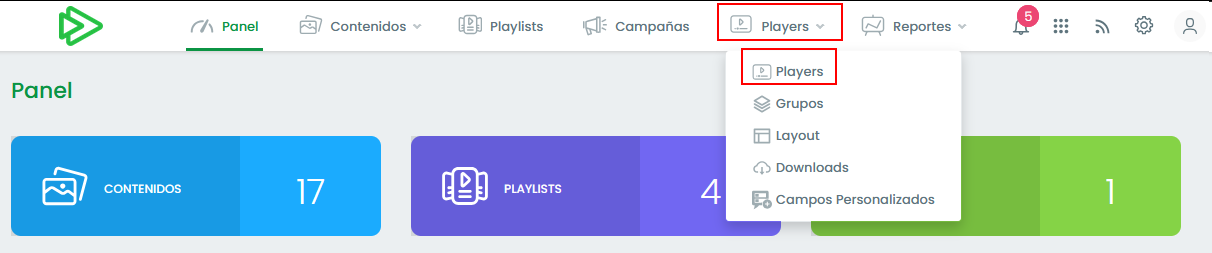
2.1 Acessar a área de players
No menu superior, posicionar o cursor sobre Players e clicar em Players.
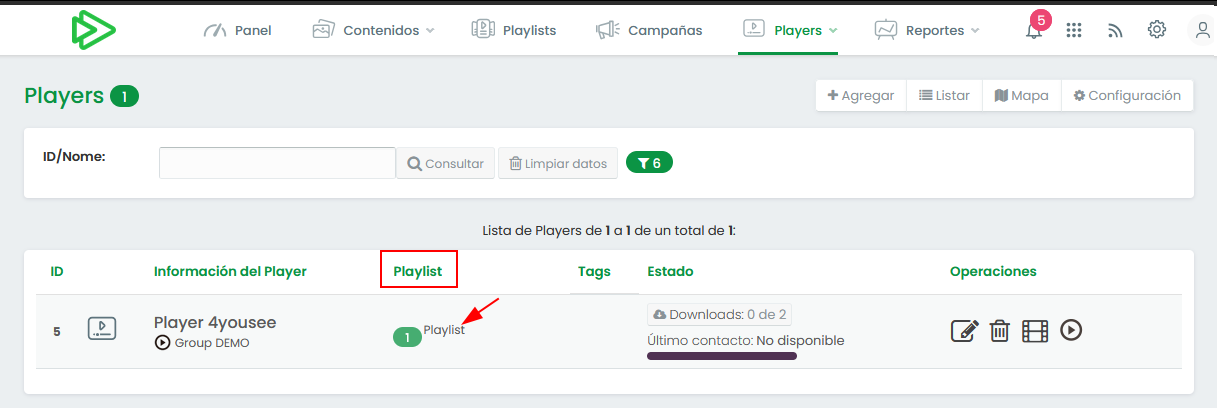
2.2 Selecionar a playlist
Localizar o player e clicar sobre o nome da Playlist associada.
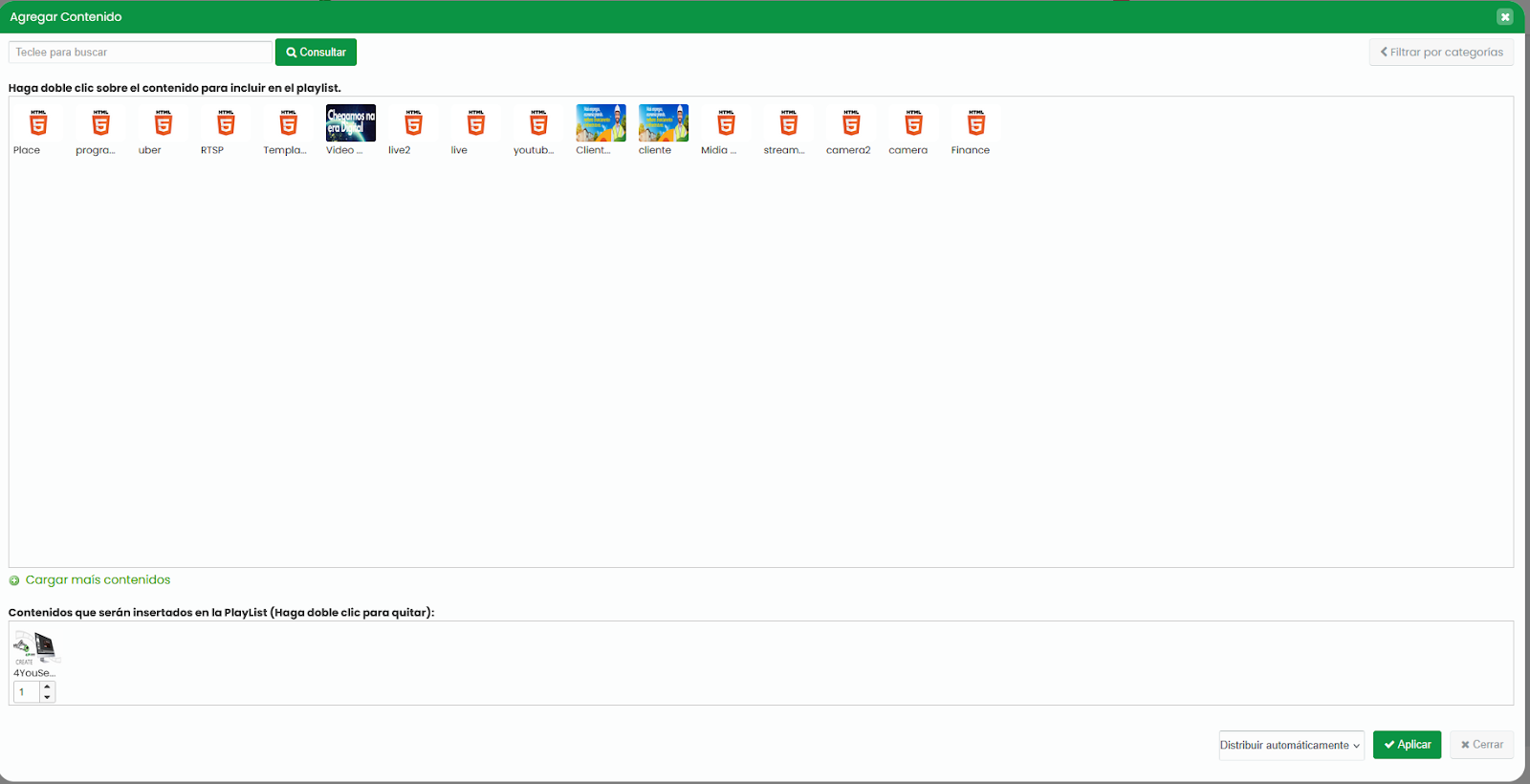
2.3 Inserir e Salvar
Clicar em Inserir Conteúdo, dar duplo clique no conteúdo e clicar em Aplicar.
Por fim, clicar no botão Salvar no canto inferior direito.
Nota: A playlist só será atualizada nos players após clicar em Salvar.