
Índice
- Upload de conteúdos
- Edição e metadados de arquivos existentes
- Categorias
- Tags de conteúdo
- Validade do conteúdo
- Dias e horários
- Área de Clientes e Agências
- Regras de Exibição
- Salvar e publicar
A tela de Adição e Edição de Conteúdos foi desenvolvida para centralizar todo o fluxo de gestão de mídias. Em uma única interface, é possível fazer o upload, classificar, aplicar regras de exibição e publicar o material, economizando tempo em tarefas rotineiras e criação de campanhas.
Nota Importante: Para salvar um conteúdo, os únicos campos estritamente obrigatórios são o arquivo em si, o nome do arquivo e a duração (caso seja uma imagem). Todos os demais campos e regras descritos abaixo são opcionais e devem ser usados conforme a necessidade da campanha.
Upload de conteúdos
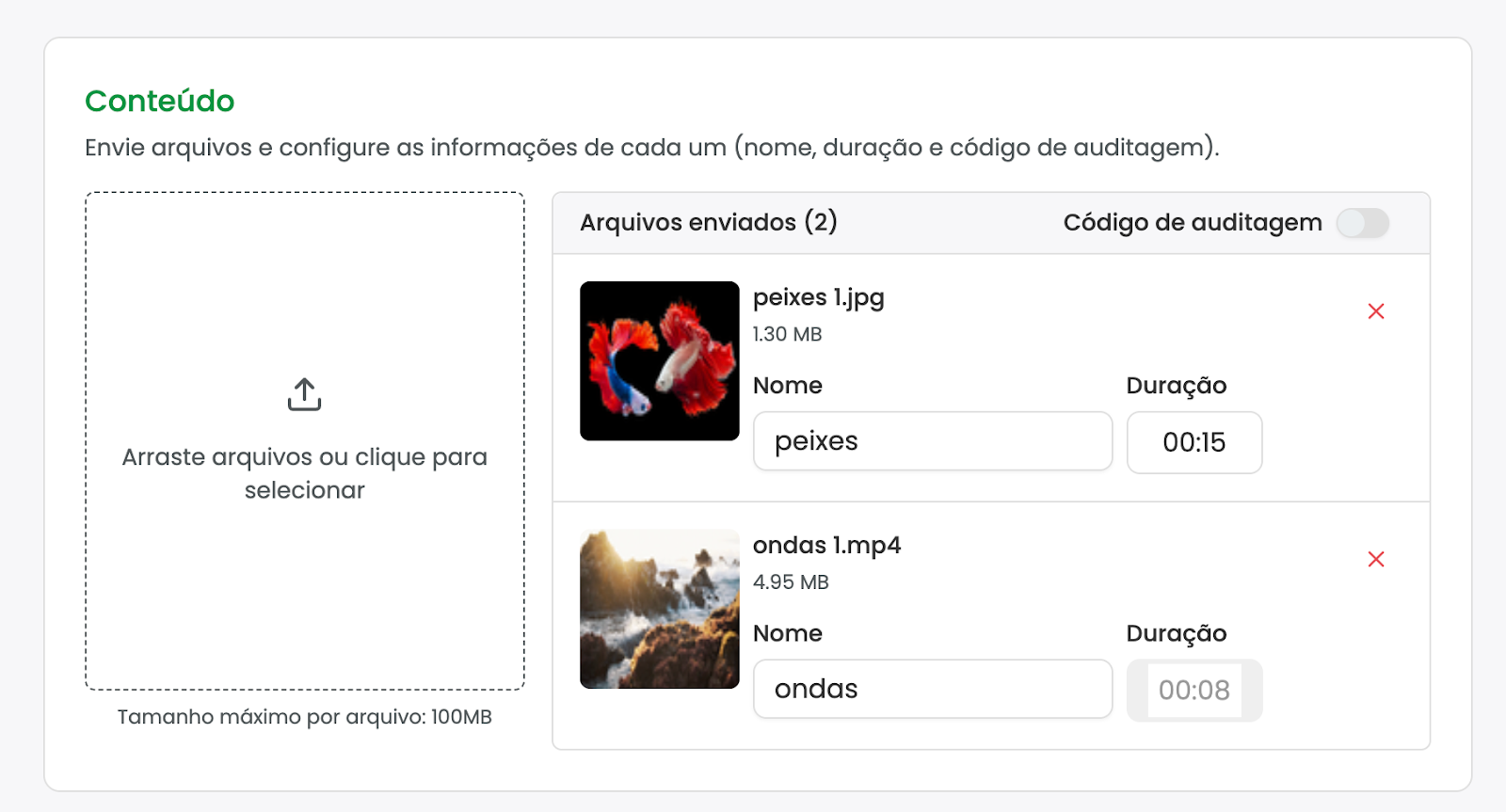
O processo de envio de arquivos foi otimizado para lidar com múltiplas mídias simultaneamente e fornecer feedback visual instantâneo.
Método de envio: Você pode clicar no botão para escolher os arquivos no explorador do sistema ou simplesmente arrastar os arquivos direto do seu desktop para a área de conteúdos da tela.
Envio múltiplo e visibilidade: Ao selecionar um ou mais arquivos (imagens ou vídeos), o sistema exibe o progresso do upload de todos eles ao mesmo tempo.
Limites e formatos: O limite de tamanho padrão é de 100 MB por arquivo. Caso sua operação exija arquivos maiores, é necessário consultar a equipe de suporte para ajuste na conta.
Conversão automática: Independentemente do formato de vídeo enviado, o sistema fará a conversão automática para MP4, que é o formato preferencial e otimizado da plataforma.
Duração obrigatória para imagens: Como a lógica da plataforma é baseada em playlists contínuas de vídeo, as imagens estáticas exigem a definição manual de uma duração estimada (ex: 15 segundos) para saberem quanto tempo devem permanecer na tela. Para vídeos, o sistema extrai a duração automaticamente do próprio arquivo.
Cancelamento de upload: Durante ou após o envio, se você desistir de uma mídia específica, basta clicar em remover antes de salvar, descartando aquele arquivo sem afetar os demais.
Código de auditagem: Localizado na parte superior da tela, permite definir um código identificador (ex: "ABC1234") para todos os arquivos que estão sendo subidos juntos. Isso é essencial para campanhas auditadas por empresas externas (como a PlayVC), garantindo que todas as imagens e vídeos daquele lote recebam a mesma tag de auditoria.
Edição e metadados de arquivos existentes
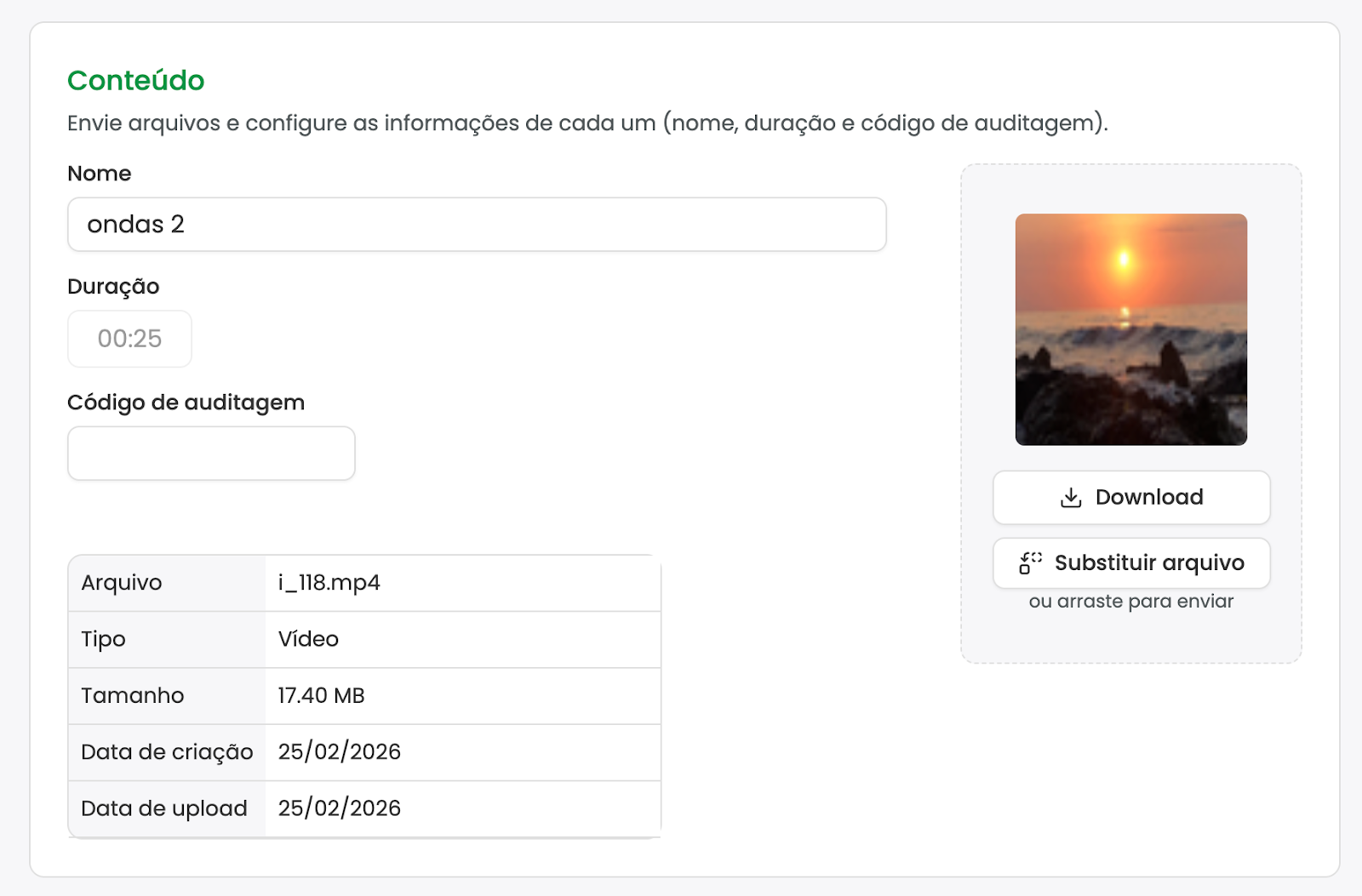
Quando você acessa a tela para editar um arquivo que já foi salvo, a interface apresenta informações detalhadas sobre a mídia e opções de substituição.
Características do arquivo: Logo abaixo da área de conteúdo, o sistema exibe os metadados da mídia: Tipo (imagem ou vídeo), Tamanho do arquivo, Data de Criação e Data de Upload.
Nome interno otimizado: O sistema exibe o nome interno do arquivo. A plataforma altera o nome original que você subiu para um nome otimizado, garantindo o melhor funcionamento dentro das playlists. Você pode alterar esse nome e a duração (se for imagem) nesta tela.
Substituição de arquivo e histórico: Você pode trocar a mídia física de uma campanha sem precisar criar um novo conteúdo do zero. Isso é extremamente útil para manter intacto todo o histórico anterior daquele arquivo, como os relatórios de exibição (play logs).
Data de criação vs. Data de upload: Na substituição de mídia, a Data de criação marca o dia em que o espaço daquele conteúdo foi criado pela primeira vez. A Data de upload marca o dia do envio do último arquivo físico que substituiu o antigo.
Ferramentas de visualização: Na tela de edição e adição, há um botão de Preview para assistir/visualizar a mídia diretamente no navegador, além de uma opção para fazer o Download do arquivo original.
Categorias
As categorias funcionam como a estrutura principal de organização do seu conteúdo, operando de forma inteligente quando integradas à exibição.
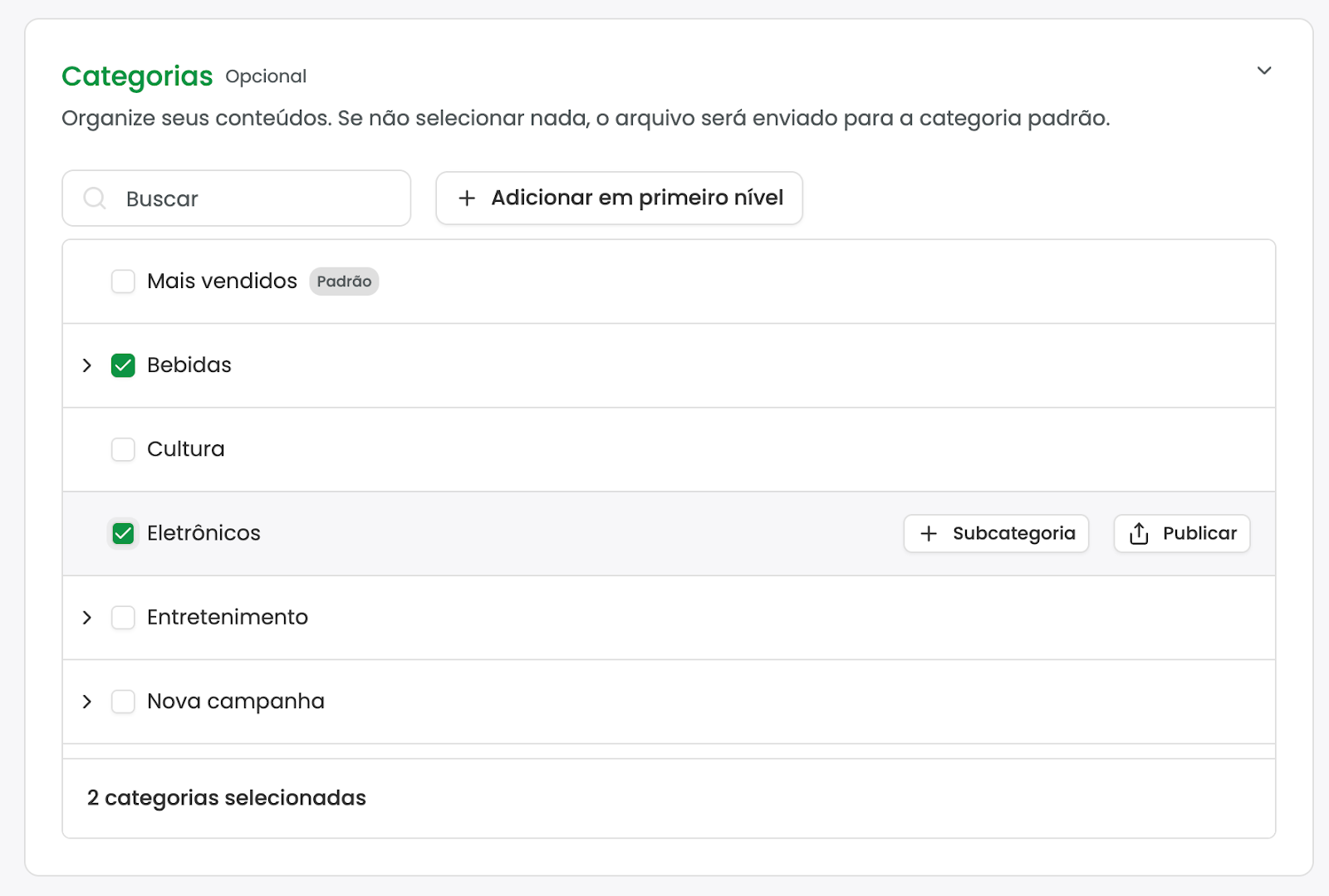
Para adicionar o arquivo a uma categoria, selecione a opção no componente.
Categoria Padrão: Todo conteúdo precisa estar obrigatoriamente em pelo menos uma categoria. Se nenhuma for marcada pelo usuário, o sistema enviará o arquivo automaticamente para a "Categoria Padrão".
Comportamento em playlists (Carrossel): Ao adicionar uma categoria a uma playlist, ela deixa de ser apenas uma pasta e se transforma em um carrossel dinâmico. Se a categoria possui três imagens, a playlist exibirá a primeira imagem no primeiro ciclo (loop), a segunda imagem no próximo ciclo, e a terceira no ciclo seguinte, tocando apenas um arquivo da categoria por vez.
Criação rápida: Na própria tela de edição, você pode adicionar o arquivo a categorias já existentes ou criar novas. Para criar uma categoria principal (1º nível), clique no botão dedicado na parte superior.
Subcategorias: Passe o mouse sobre uma categoria existente e clique em + Subcategoria. Um modal surgirá para você digitar o nome (ex: "Novo Conteúdo") e salvar a estrutura sem precisar mudar de tela.
Busca e gestão visual: Utilize a barra de busca para encontrar categorias específicas rapidamente. No rodapé da área de categorias, passe o mouse para abrir um pequeno modal que exibe todas as pastas selecionadas atualmente para o arquivo, permitindo removê-las com facilidade.
Publicação direta da categoria: Ao passar o mouse sobre uma categoria na lista, clique no botão Publicar. Um modal permitirá enviar todos os arquivos contidos naquela pasta de uma só vez para uma playlist, sub-playlist ou player específico.
Tags de conteúdo
As tags servem para criar uma camada ágil de organização, funcionando como etiquetas flexíveis para agrupar, filtrar e identificar seus conteúdos de forma livre.
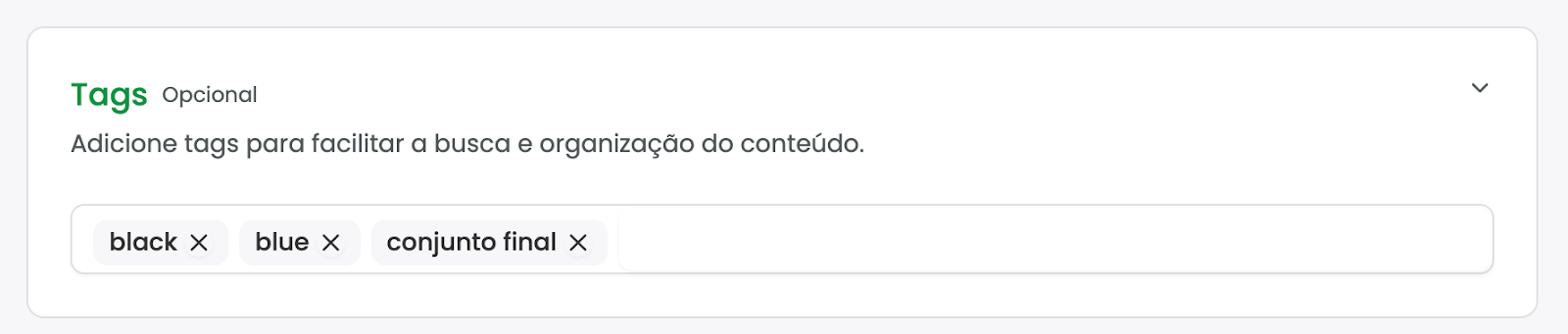
Seleção de tags existentes: Clique no campo de input de tags para abrir um menu suspenso (dropdown). A partir dele, escolha as tags que já foram cadastradas anteriormente no seu sistema.
Criação instantânea de tags: O processo de criação não exige navegação para outras telas. Basta digitar a palavra ou termo desejado no campo e pressionar a tecla Enter. A nova tag é criada no sistema e vinculada ao conteúdo imediatamente.
Validade do conteúdo
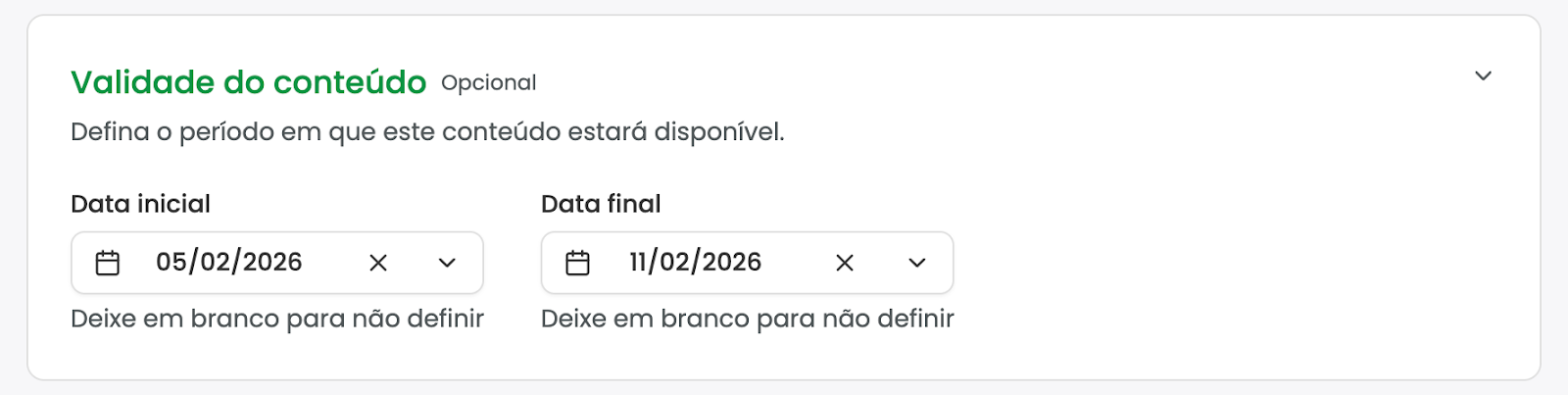
A configuração de validade determina o ciclo de vida útil geral daquela mídia dentro do sistema, sendo perfeita para campanhas com prazo de término definido (ex: promoções de varejo).
Definição de Datas: Você pode estabelecer uma Data Inicial e/ou uma Data Final para a campanha (ex: válida até o dia 20 de fevereiro).
Comportamento Prático: O sistema respeitará rigorosamente esse calendário. O conteúdo não será exibido em nenhuma tela antes da data de início estipulada. Da mesma forma, no dia seguinte à data final, o conteúdo parará de tocar automaticamente, mesmo que ainda esteja inserido em uma playlist ativa.
Uso Opcional: Caso você não preencha essas datas, o conteúdo não terá prazo de expiração e tocará o tempo todo enquanto estiver em uma playlist.
Dias e horários
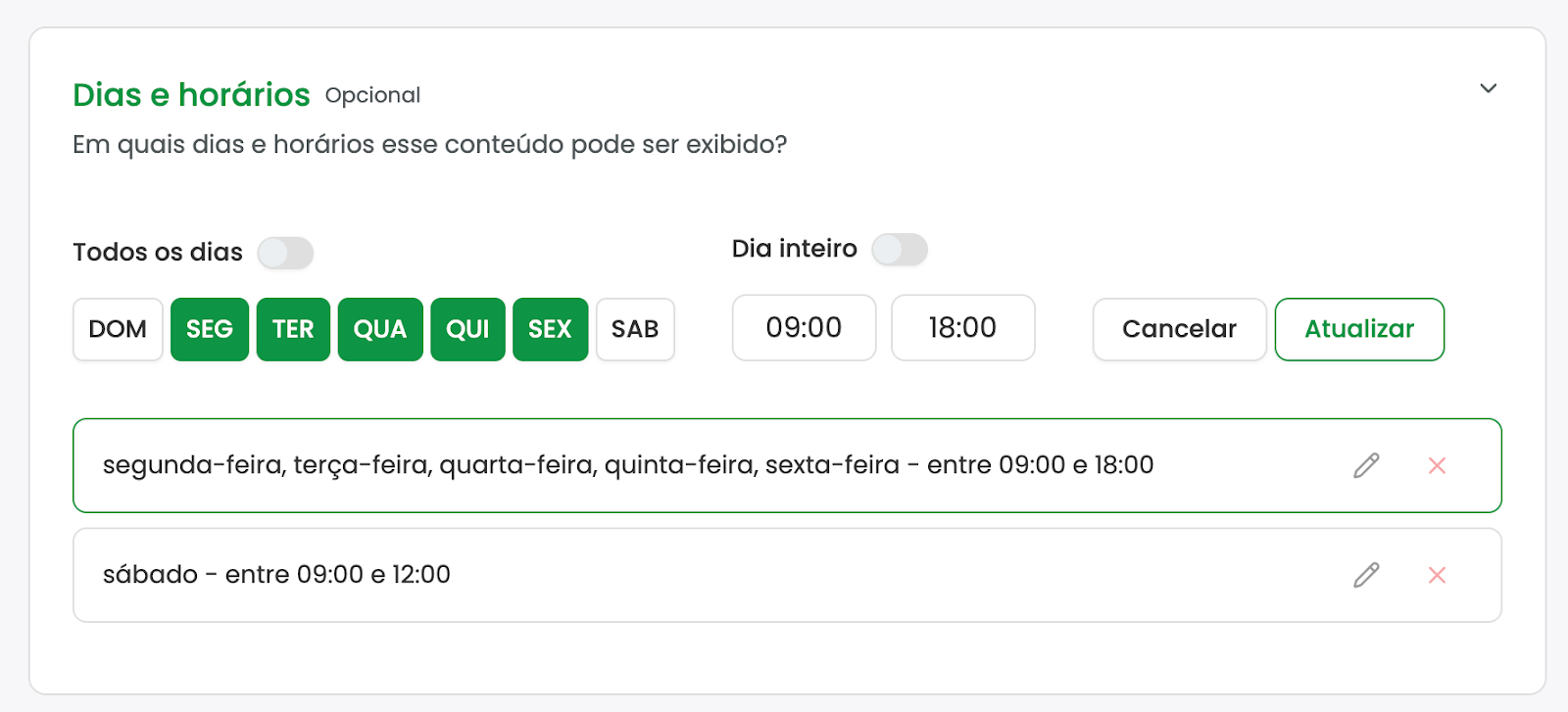
Diferente da Validade, que foca no calendário do ano inteiro, esta configuração cria filtros semanais e diários de veiculação.
Seleção de Dias: Você marca caixas de seleção apenas para os dias da semana em que a mídia deve aparecer (ex: domingo, terça, quinta e sábado).
Regras de Horário Diário: Você pode permitir que toque o dia inteiro nos dias selecionados, ou restringir a faixas específicas (ex: das 06:00 da manhã às 18:00).
Botão de Agendar (Múltiplas Regras): Ao clicar em Agendar, você salva aquela regra. O sistema permite criar combinações diferentes. Por exemplo: configurar das 06:00 às 18:00 na segunda-feira e, em seguida, adicionar uma regra diferente para o fim de semana. O conteúdo tocará apenas nos dias e janelas de horário que você explicitamente agendar. Nos períodos não contemplados, a tela pulará este conteúdo.
Uso Opcional: Se não houver nenhuma restrição preenchida, não se preocupe com este bloco. Sem regras configuradas, a mídia tocará livremente sem bloqueios de dia ou hora.
Área de Clientes e Agências
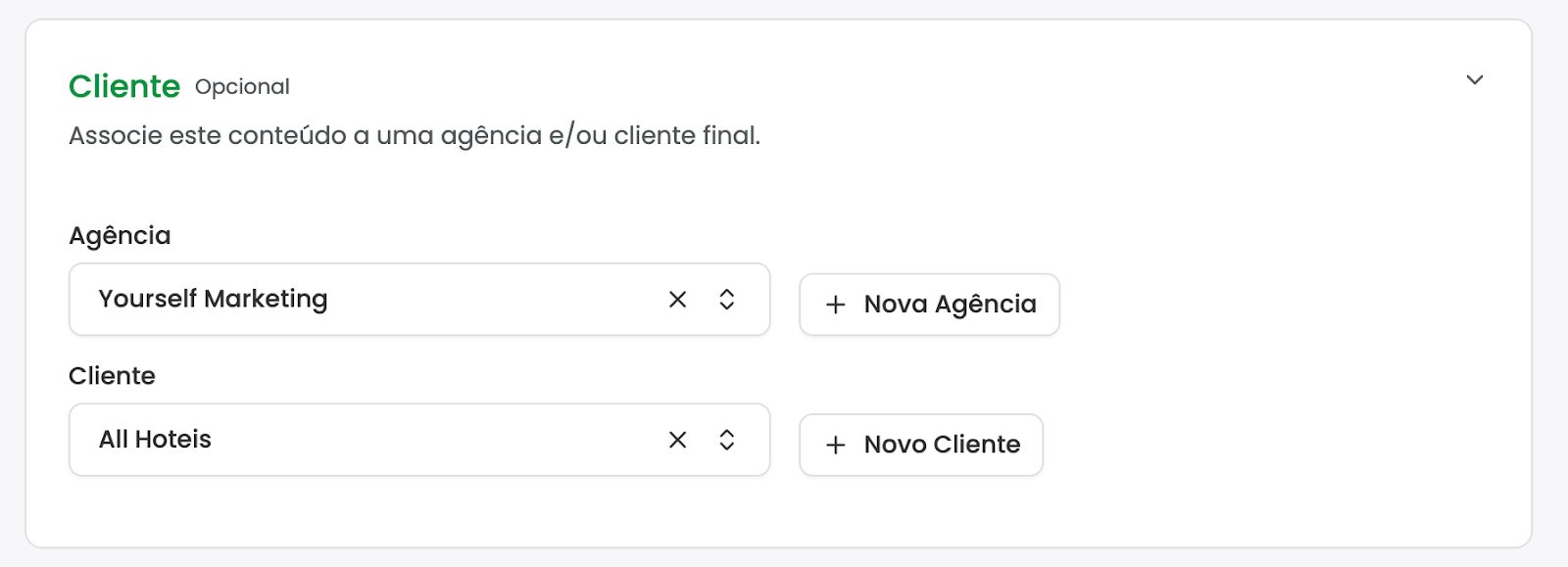
Este recurso é voltado para a gestão de negócios, sendo especialmente útil para empresas de Mídia Exterior (OOH/DOOH) ou redes que gerenciam conteúdos de diversos anunciantes, permitindo separar rigorosamente os arquivos por cliente final ou agência responsável.
Seleção de Clientes: Utilize a barra de busca ou a listagem padrão para encontrar e selecionar uma agência ou cliente que já esteja cadastrado no seu banco de dados.
Cadastro Simplificado Integrado: Se o conteúdo pertencer a um cliente novo, você não precisa interromper o seu fluxo de upload. Clique no botão Nova Agência localizado na lateral da área.
Dados e Vinculação Automática: Um espaço se abrirá para preencher os dados básicos de identificação: Nome, Razão Social e Nome Fantasia (ex: Agência X). Ao confirmar a criação, o sistema salva o novo cliente e já o seleciona automaticamente para os arquivos que você está trabalhando no momento.
Regras de Exibição
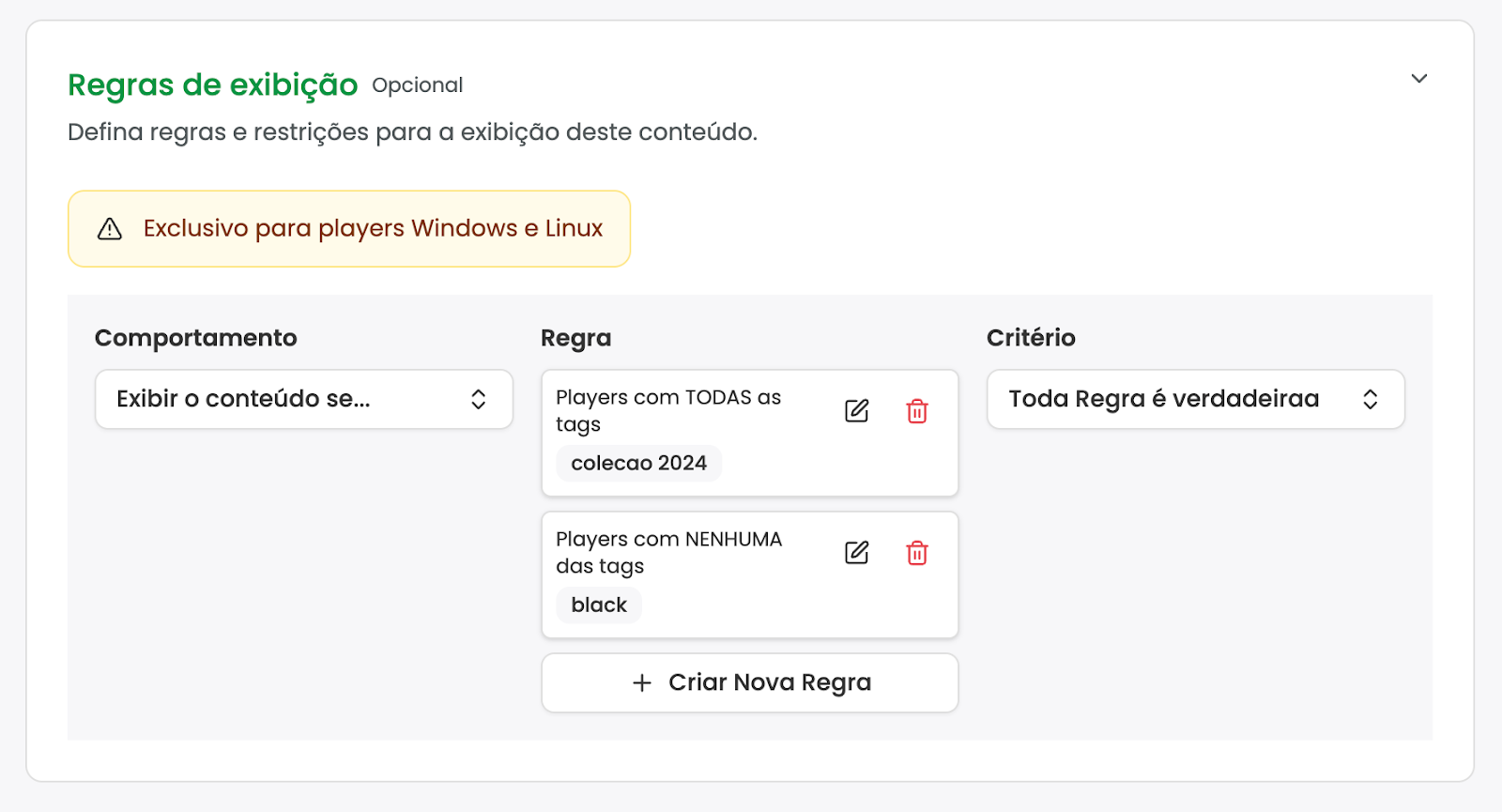
Nota: Esta funcionalidade é, atualmente, exclusiva para players rodando sistemas operacionais Windows e Linux.
Este é o nível mais granular de controle. Ele permite criar exceções inteligentes para limitar a exibição de um conteúdo baseado nas etiquetas (tags) que os players físicos possuem. É o recurso ideal para garantir, por exemplo, que conteúdos confidenciais inseridos na playlist corporativa geral não toquem em telas de áreas públicas, ou para regionalizar anúncios.
Lógica de Bloqueio/Liberação: Você determina a ação principal: Exibir o conteúdo ou Não exibir o conteúdo, se uma condição for atendida.
Regras Simples: A condição é baseada nas tags do player. Você estipula se o player precisa ter Todas, Qualquer Uma ou Nenhuma das tags escolhidas.
Exemplo: "Exibir este conteúdo se o player tiver a tag 'Black' E a tag 'Catálogo' (Todas as tags)".
Exemplo Inverso: "Não exibir este conteúdo se o player tiver a tag 'Teste'".
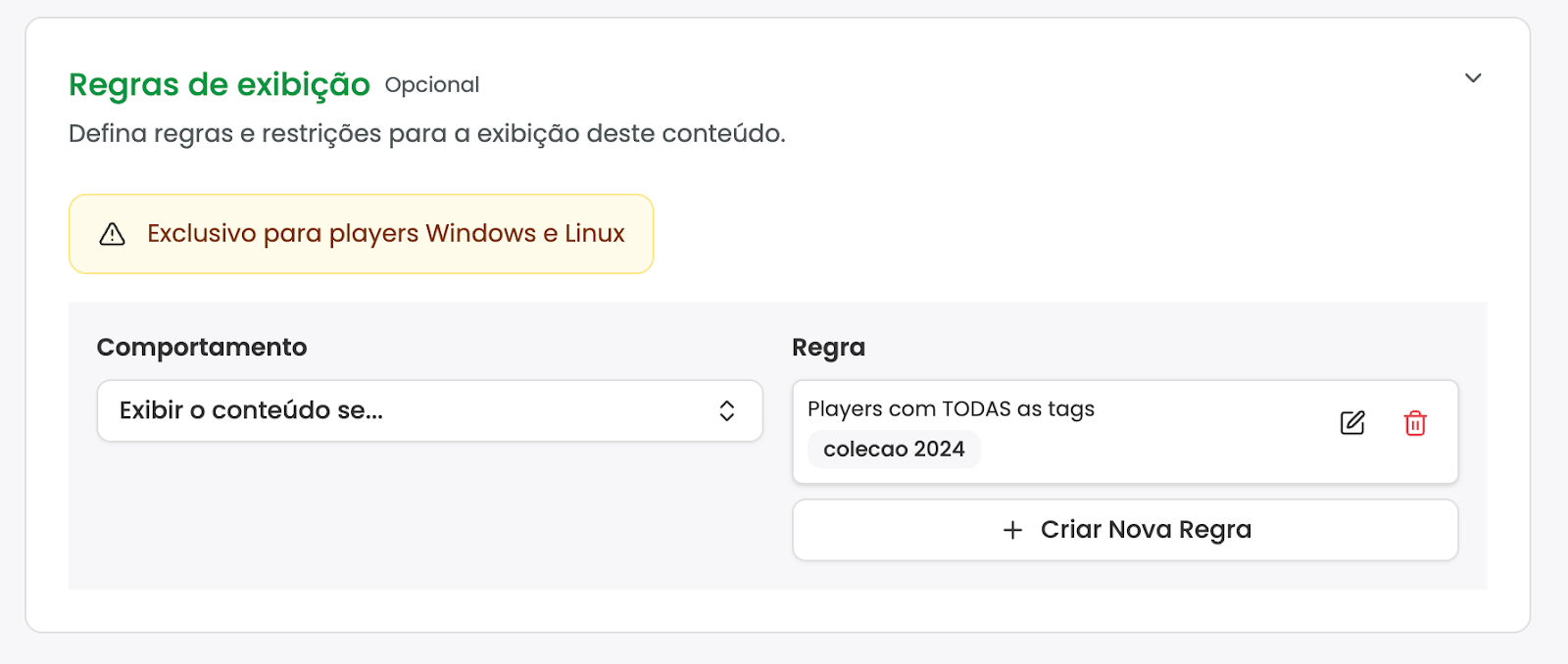
Combinação de Regras (Lógica Contraditória): Alguns cenários exigem cruzar informações complexas. Para isso, você clica em Criar Nova Regra para adicionar um segundo nível de verificação.
Exemplo Prático: Imagine que você queira exibir a mídia se o player tiver a tag "São Paulo", MAS NÃO quiser que exiba se ele também tiver a tag "Shopping Center". É como dizer: "Eu gosto de carros, mas não quero que sejam azuis".
Critério de Avaliação Múltipla: Ao criar duas ou mais regras combinadas, o sistema adiciona uma terceira coluna chamada Critério. Nela, você precisa decidir se as regras dependem uma da outra:
As Duas Regras são Válidas: O player precisa obrigatoriamente atender a todas as regras desenhadas para que a ação aconteça.
Qualquer uma atende: Se o player bater com qualquer uma das regras criadas de forma independente (ex: se for São Paulo OU se for carro azul), o critério já é considerado válido.
Salvar e publicar
Para concluir todo o processo economizando o máximo de cliques possível, o botão principal da tela possui funcionalidades duplas.
Salvar (Padrão): O uso mais comum é apenas clicar em Salvar. Isso registra os arquivos, as categorias e todas as regras criadas no banco de dados.
Salvar e Publicar (Menu Avançado): Ao lado do botão Salvar há um pequeno triângulo (setinha para baixo). Clicar nele revela a opção Salvar e Publicar.
Publicação em Massa Integrada: Ao escolher esta opção avançada, o sistema salva todo o progresso e imediatamente abre o painel de Publicação (Modal).
Isso permite que você pegue aquele arquivo (ou lote de arquivos) que acabou de configurar e envie direto para os players de destino.
No modal, você dará um nome para a publicação (ex: "Publicação Exemplo") e indicará o ponto exato onde ela vai entrar.
Acompanhamento: Assim que a publicação é disparada, o sistema oferece a opção de retornar para a listagem normal de arquivos ou navegar diretamente para a tela de acompanhamento de publicações, onde você pode verificar o status e confirmar se a mídia foi enviada com sucesso aos players físicos.