
Antes de continuar com a instalação, é importante saber qual versão do Tizen está sendo utilizado em seu monitor. Para essa verificação, consulte a seguinte documentação: Lista de monitores Samsung. Caso não encontre seu monitor nessa lista, consulte o site da Samsung.
Este manual o ajudará a instalar o 4yousee player em monitores com tizen: 2.4, 3.0, 4.0, 6.0 e 6.51. Funcionalidades
Nesta versão estamos disponibilizando um conjunto de funcionalidades para um player de Digital Signage. Nas subseções serão listadas as funcionalidades suportadas e não suportadas nesta versão.
Funcionalidades suportadas:
| Até o Tizen 3 | A partir do Tizen 4 | |
| Execução de vídeo | ✅ | ✅ |
| Execução de layout | ✅ | ✅ |
| Execução de HTML | ✅ | ✅ |
| Execução de imagens | ✅ | ❌ |
| Execução de notícias | ✅ | ❌ |
| Execução de conteúdos dinâmicos | ❌ | ✅ |
| Videowall (Sincronizado) | ❌ | ✅ |
| Execução de carrossel | ✅ | ✅ |
| Execução de sub playlist | ✅ | ✅ |
| Rádio | ❌ | ❌ |
| Controle de Brilho | ✅ | ❌ |
| Agendar desligar/ligar monitor | ✅ | ✅ |
| Programática (conteúdo dinâmico) | ✅ | ✅ |
| Programática (notícia) | ❌ | ❌ |
2. Limitações
Atualmente temos dois problemas relacionados aos monitores Samsung com tizen.
- Firmwares desatualizados
- Monitores perdem referência de data e hora.
- A resolução máxima permitida nos vídeos é 1920x1080 (Horizontal) ou 1080x1920 (Vertical), Taxa de bits máximo recomendado de 6.000 Kbps e no máximo recomendado 30 FPS.
Firmwares desatualizados
Alguns monitores possuem uma versões desatualizadas de seus firmwares, com isso alguns bugs na própria API do monitor são identificados. Dessa forma, é sempre recomendado usar a versão mais atual do firmware do seu monitor.
Para consultar qual é a versão do Firmware do seu monitor Samsung, clique aqui.
Para consultar a versão mais atual do firmware, acesse o site da Samsung no link abaixo e consulte pelo modelo do seu monitor: https://www.samsung.com/br/business/support/
Para atualizar o firmware é necessário baixar o zip, descompactar dentro de um pendrive e depois seguir a sequência de passos contidos nesta documentação, na seção Como atualizar o monitor. Vale lembrar que este é um processo delicado, portanto recomendamos que a atualização seja feita com o monitor ligado a um nobreak.
Monitor perdendo referência de data/hora
Problema identificado apenas no monitor QB43R com Tizen 4.0, mas há risco de acontecer em outros modelos. Acontece algumas vezes quando o monitor perde a conexão com a internet. Quando isso ocorre o monitor passa usar a referência de data 31/12/1969. O player para contornar esse problema passa usar a data/hora interna do monitor no momento em que isso é identificado. Logo, é importante que a data interna do monitor esteja configurada de forma correta.
3. Instalação
Para instalar, basta apertar a tecla Home no controle remoto e acessar o item URL Launcher ou Iniciador URL. Alguns monitores vem com a opção MagicInfo ao invés de URL Launcher e neste caso você deve efetuar a troca através das configurações. Para utilizar a função URL Launcher ou Iniciador URL, defina Reproduzir através de para Iniciador URL em Sistema. (MENU → Sistema → Reproduzir através de → Iniciador URL).

Em seguida, acesse o item Install Web App e insira a URL de instalação do player 4YouSee: http://dl.4usee.com/tizen

Após a instalação o player abrirá automaticamente. Agora basta inserir os dados de URL da conta e ID de player.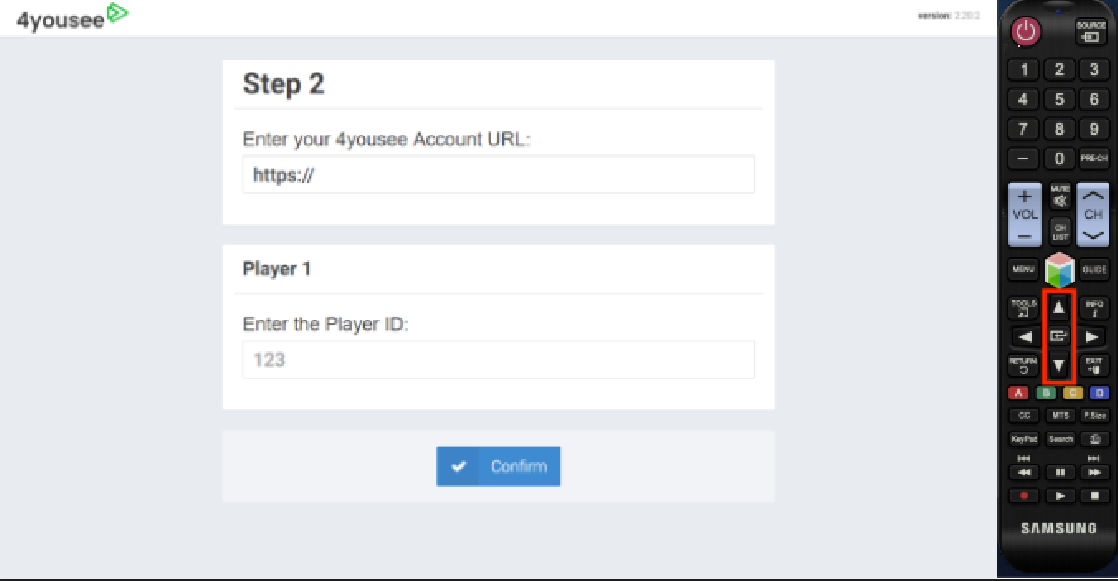
Para navegar entre campos, basta usar as setas do controle remoto e o botão central Ok.
Mas qual é a "URL do Manager" e o "ID do Player"?
A URL é o endereço do site que você acessa para utilizar 4YouSee Manager, onde coloca os conteúdos, monta as playlists, etc.
Para clientes Enterprise e LED a URL é neste formato: https://nome_da_empresa.4yousee.com.br. Um exemplo de uma conta Enterprise é https://demonstracao.4yousee.com.br
Para clientes dos planos Self Advanced a URL é neste formato: https://4usee.com/nome_da_empresa/codigo, sendo esse código no final da URL uma sequência de números e letras maiúsculas. Um exemplo de uma conta Self é https://4usee.com/demonstracao/12C345F
Para saber qual o "ID do Player", acesse o Manager e clique no menu: Players (1) > Players (2). O ID é informado no canto esquerda tela (3).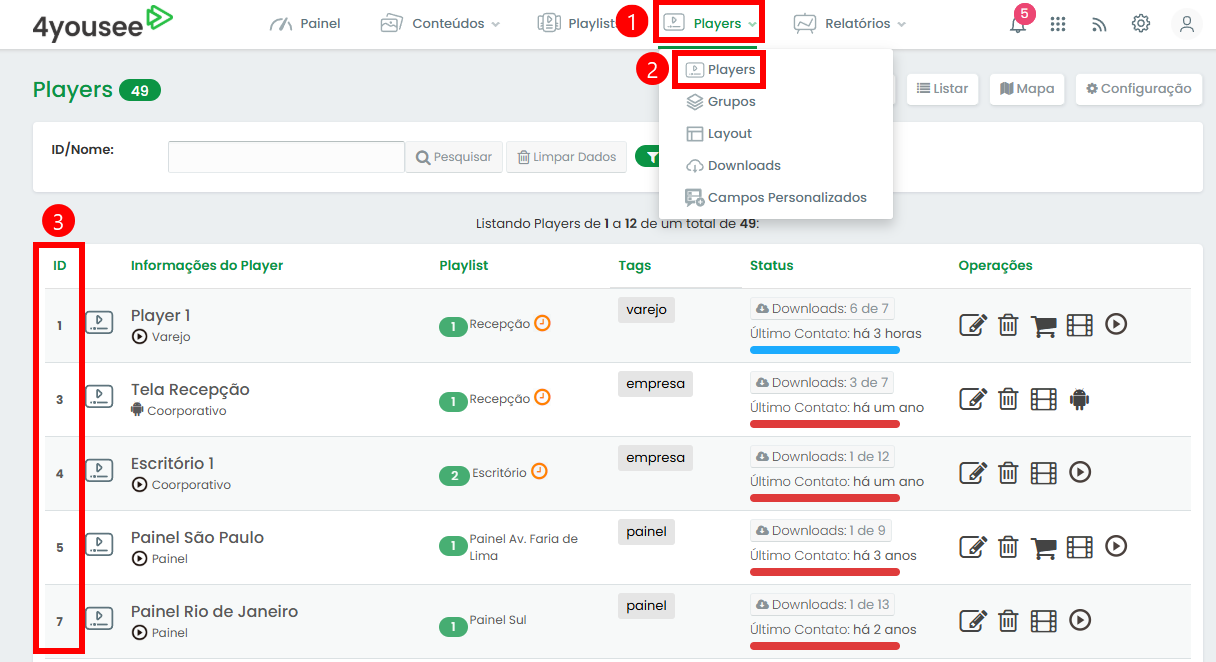
Informação importante: Para configurações de videowall com monitores embarcados Samsung, agora não é necessário fixar manualmente o IP dos monitores. Implementamos uma rotina em nosso servidor de sincronização que verifica automaticamente qualquer alteração de IP, garantindo que os monitores seguidores mantenham a comunicação com o monitor principal.