
Para que o 4yousee Player possa aproveitar o máximo do equipamento Android, é necessário obter acesso de super usuário (root). Este tutorial descreve o processo de preparação, instalação do software necessário e a configuração do dispositivo para liberar essas permissões.
Atenção: O procedimento abaixo funciona exclusivamente nas versões do Android 4.2.2 ou versões inferiores.
Requisitos para o procedimento
- Um computador com sistema operacional Windows 7 ou superior.
- Dois monitores (um para o equipamento Android e outro para o computador Windows).
- Dois cabos USB (mini-USB macho para USB normal).
- Cabo HDMI para conexão com a tela.
Instalação do programa Android Root
Para realizar o processo via computador, é necessário utilizar o software Kingo Android ROOT.
- Acessar o link oficial para baixar o instalador.
- Localizar o arquivo android_root.exe na pasta de downloads e realizar um duplo clique.
- Clicar em Executar na janela de segurança do Windows.
- Clicar em Próximo (Next) na tela de boas-vindas.
- Selecionar I accept the agreement para aceitar os termos e clicar em Próximo.
- Confirmar a pasta de destino clicando em Próximo.
- Marcar a opção Create a desktop icon e clicar em Próximo.
- Clicar em Instalar e, ao finalizar, clicar em Concluir para abrir o programa.

Conexão e Configuração do Android
- Conectar o cabo USB de energia ao Android e o cabo de dados ao computador.

- Conectar o cabo HDMI ao monitor para visualizar as configurações.
- No Android, acessar o menu Configurações.
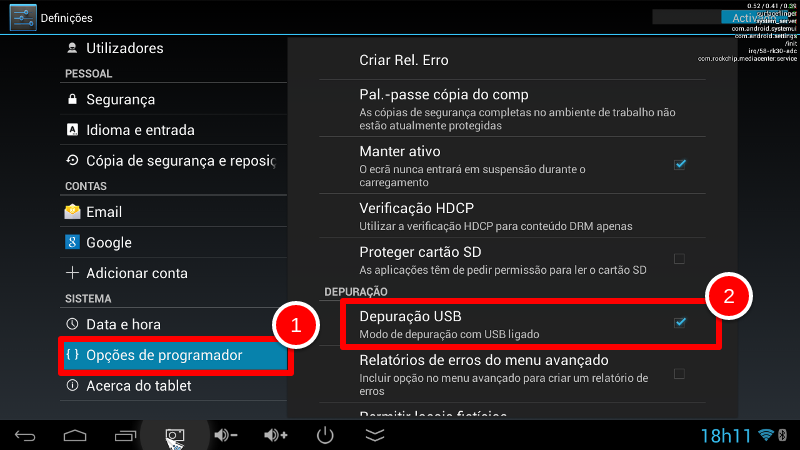
- Navegar até Opções de programador e marcar a caixa Depuração USB.
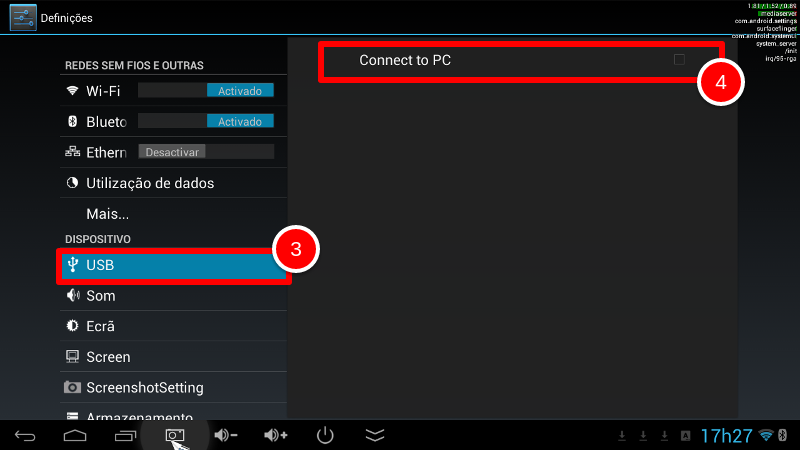
- Retornar ao menu USB e marcar a opção Connect to PC.
Execução do Root
- Abrir o programa Kingo Android ROOT no computador.
- Aguardar o reconhecimento automático do dispositivo.

- Clicar no botão Root Again (ou Root).
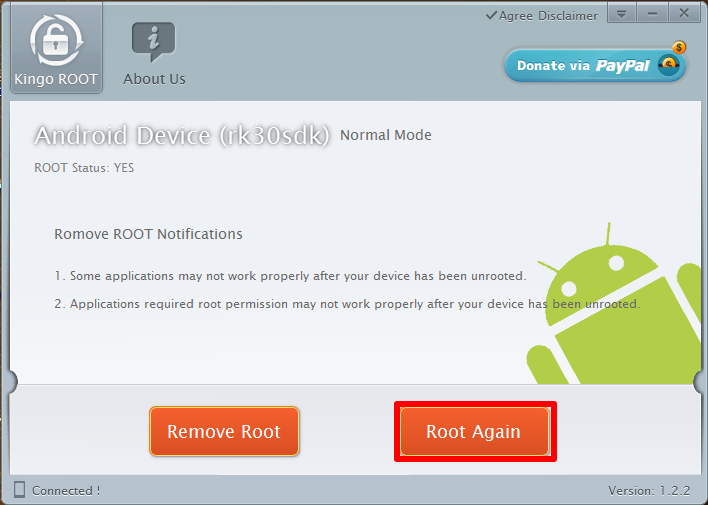
- Aguardar a confirmação ROOT Succeeded! e o reinício do dispositivo.
Configuração do App SuperSU
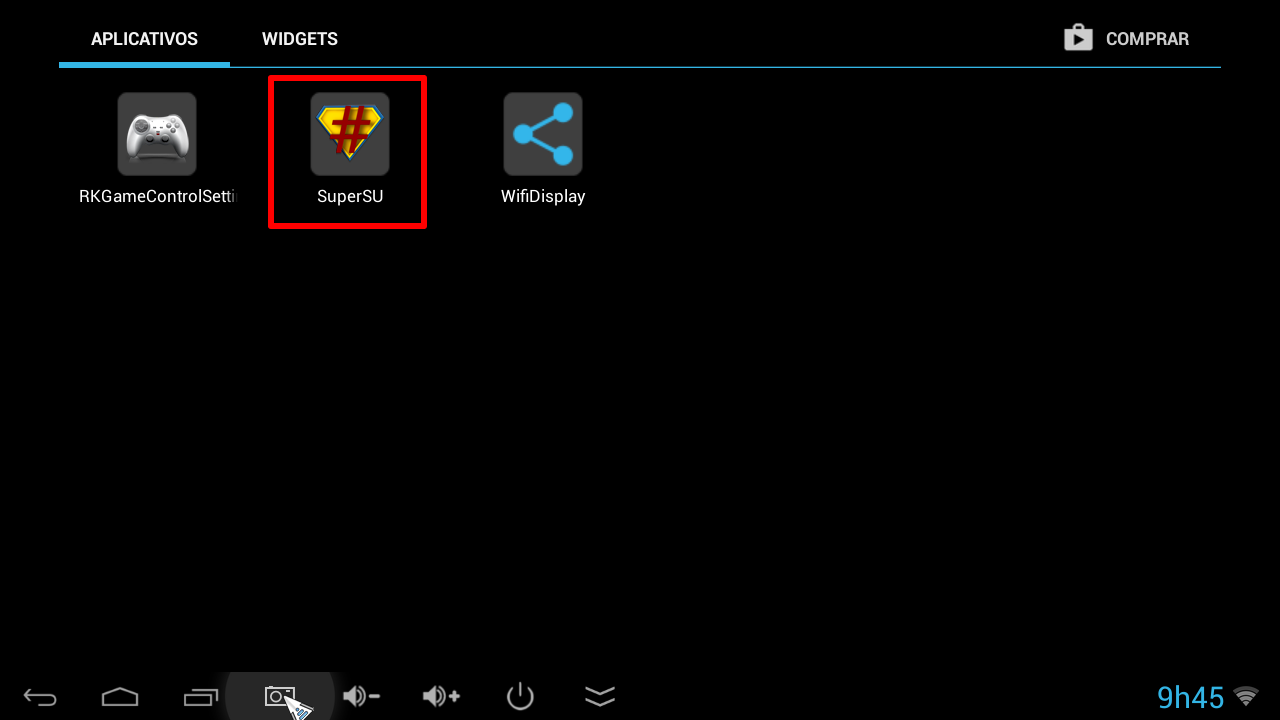
- Abrir o aplicativo SuperSU no Android.
- Acessar a aba Configurações.
- Localizar a seção Acesso e clicar em Acesso padrão.
- Selecionar a opção Permitir.

Dica: Caso o computador não reconheça o dispositivo, instalar o DriverAssitant localizado nos arquivos anexos deste tutorial.